Windows Bilgisayarımı Nasıl Hızlandırabilirim?
Bilgisayarınız yavaşladıysa aşağıdaki adımları uygulayarak bilgisayarınızı hızlandırabilirsiniz.
1. Güç seçeneklerini değiştirin.
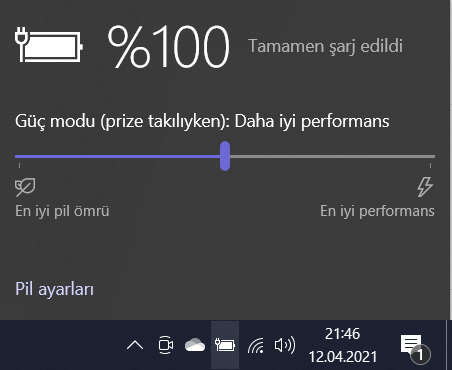
Windows’ta güç seçenekleri dediğimiz bir bölüm var. Burada “en iyi performans” ve “en iyi pil ömrü” şeklinde iki seçenek arasından en iyi pil ömrünü seçtiğinizde enerji sarfiyatını azaltmak için bilgisayarı yavaşlatabiliyorsunuz. Yani önceliğiniz performans yani hız ise bu durumda “en iyi performans” seçeneğini seçmeniz gerekiyor. Bahsettiğim ayarı da sağ alt köşede yer alan pil simgesine tıklarak görebilirsiniz.
2. Başlangıçta otomatik olarak başlayan programları kapatın.
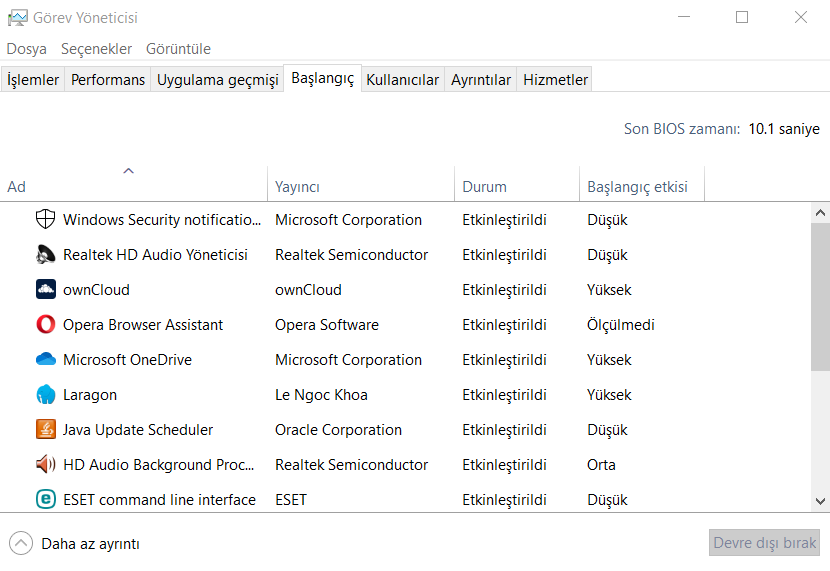
Bilgisayarınızın hızını olumsuz etkileyen nedenlerden birisi başlangıçta otomatik olarak başlayan program sayısının çok olması olabilir. Bunu engellemek için de otomatik başlamaya ayarlanmış programlara bakarak gerekmeyenlerin otomatik başlamasını devre dışı bırakabiliriz.
Başlangıç programlarını görmek için öncelikle CTRL + ALT + DELETE üçlüsünü birlikte tuşluyoruz. Açılan menüden “Görev Yöneticisi”ni seçiyoruz. Açılan pencerede yer alan sekmelerden “Başlangıç” sekmesini seçiyoruz. Bu sekmede görülen programlardan yanında “Etkinleştirildi” ibaresi olanlar açılışta Windows tarafından otomatik olarak başlatılan programlardır. Bu programlardan herhangi birinin otomatik başlamasını iptal etmek isterseniz bunun için ilgili programı seçiyorsunuz ve pencerenin sağ alt köşesindeki “Devre dışı bırak” butonuna basıyorsunuz.
3. İpuçları, bilgiler ve önerileri kapatın.
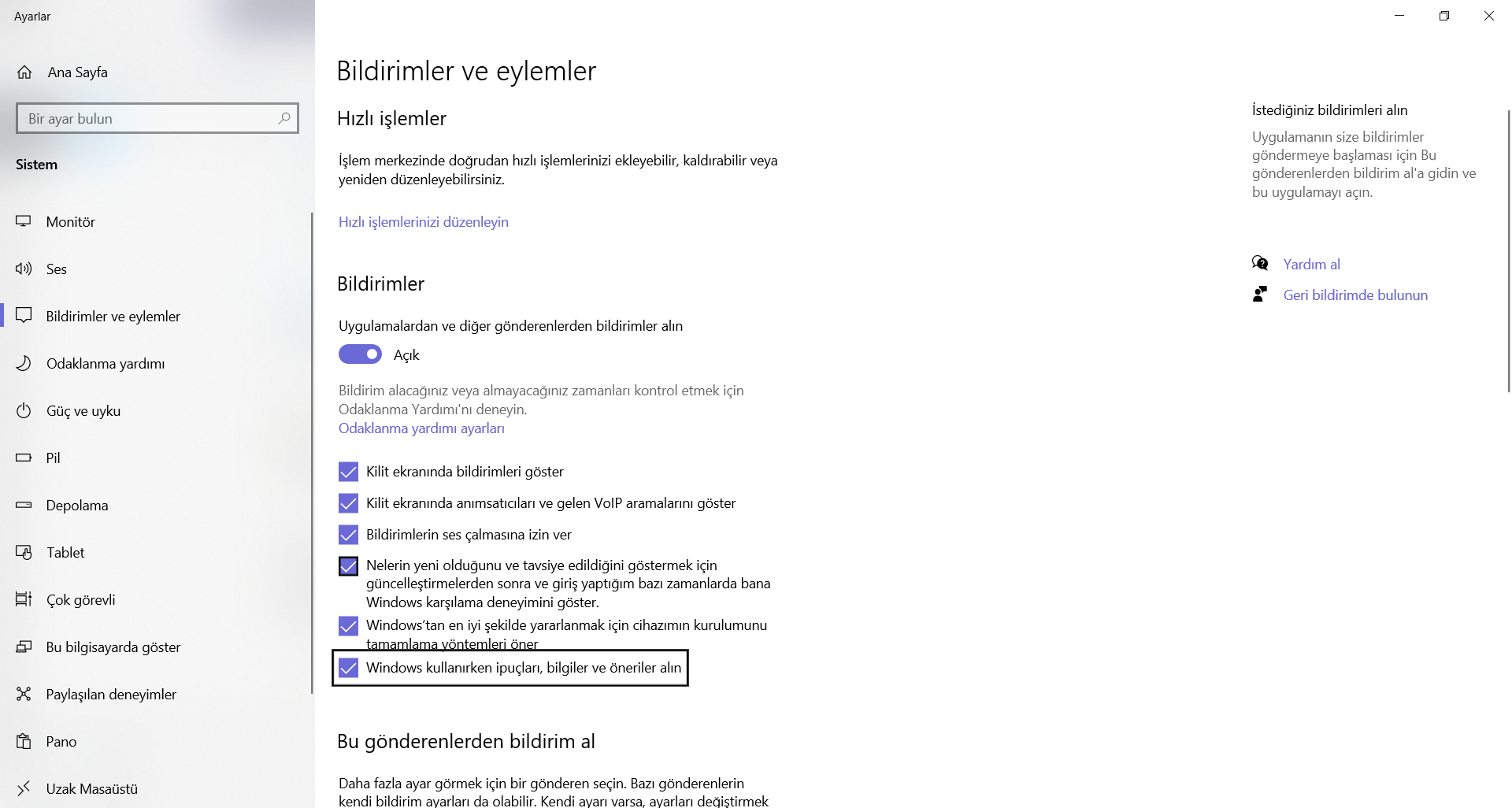
Windows bilgisayarınızı kullanırken yaptığınız şeylere bakarak yer yer size öneriler sunar. Bunun için de açtığınız programları vb. şeyleri takip eder. Bu da ufak da olsa sistem için ek bir yük demektir. Bu özelliği kapamak performans açısından ek bir avantaj sağlayacaktır.
Bu ayara ulaşmak için BAŞLAT tuşuna basıp doğrudan “ipuçları, bilgiler ve öneriler” yazarak filtreleme sonucunda çıkan seçeneğe tıklıyoruz. Açılan pencerede bu özelliğin yanındaki onayı kaldırarak bu özelliği devre dışı bırakmış olursunuz.
4. Arama indekslemesini kapatın.
Windows kullanıcının bilgisayarda arama yaptığında aradığını daha hızlı bulmasını sağlamak için arkaplanda harddiskte yer alan bilgileri tarayarak indeksler. Bununla birlikte özellikle yavaş bilgisayarlarda bu arkaplan işlemi bir yük oluşturur. Bu özelliği kapatabilirsiniz.
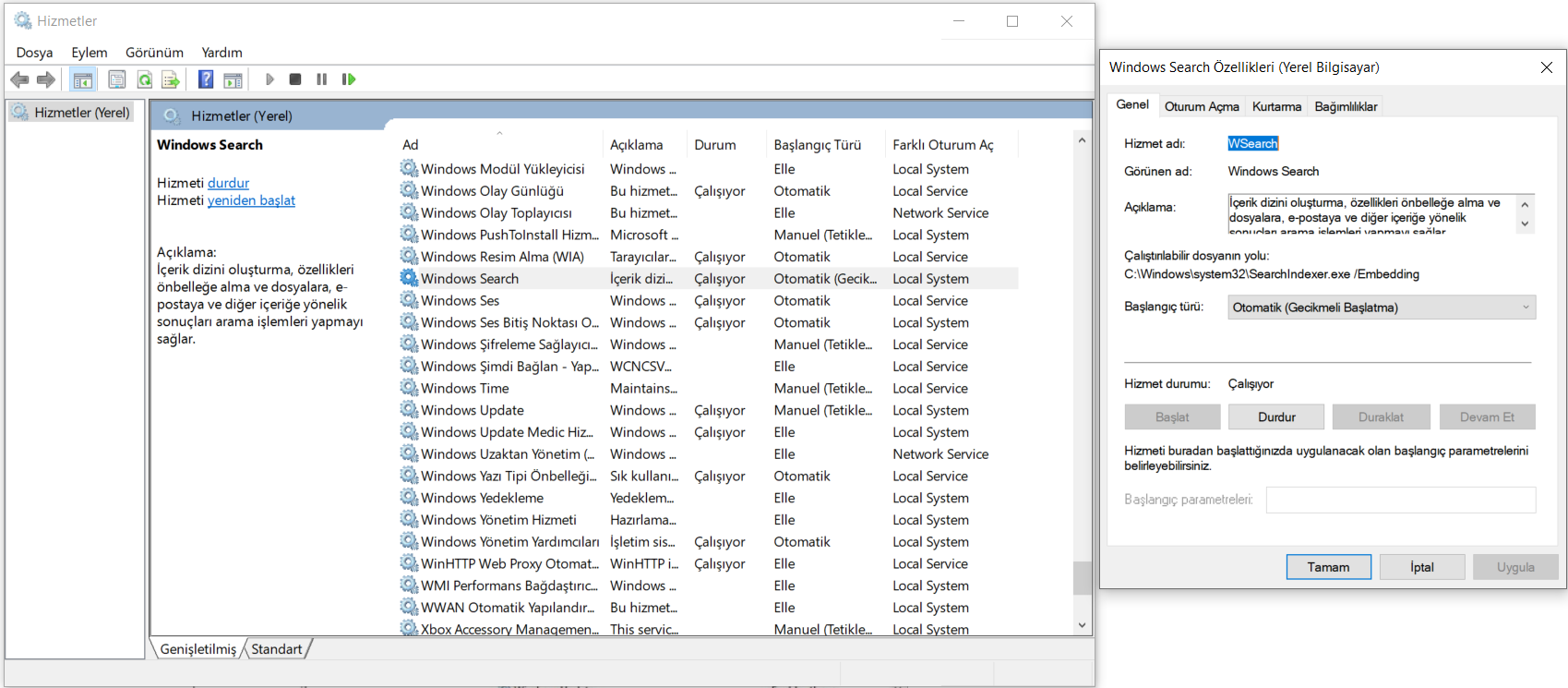
Arama indekslemesini kapamak için BAŞLAT tuşuna basıp “services.msc” yazarak ENTER tuşuna basıyoruz. Açılan penceredeki hizmetler listesinde “Windows Search” veya “Indexing Service” isimli seçeneğe çift tıklıyoruz. Açılan pencerede yer alan “Stop” butonuna basılarak hizmet durduruyoruz. Hizmeti durdurduktan sonra bilgisayarı da yeniden başlatmak gerekmektedir.
5. Harddiskinizi boşaltın.
Harddiskinizdeki boş alan azaldıkça bilgisayarınız yavaşlar. Bu nedenle harddiskinizin bir kısmını boş tutmanızın performans üzerinde olumlu etkisi vardır. Harddisk temizliğini kendiniz manuel olarak yapabileceğiniz gibi, bunu otomatik yapan programlar da vardır. Manuel olarak yapabilecekleriniz arasında (1) kullanmadığınız dosyaları harici bir taşınabilir diske veya bulut depolamasına taşımak, (2) çöp kutusunu temizlemek, (3) Windows’un “Disk temizleme” aracını çalıştırmak gibi seçenekler mevcuttur.
6. Registry (kayıt defteri) temizliği yapın.
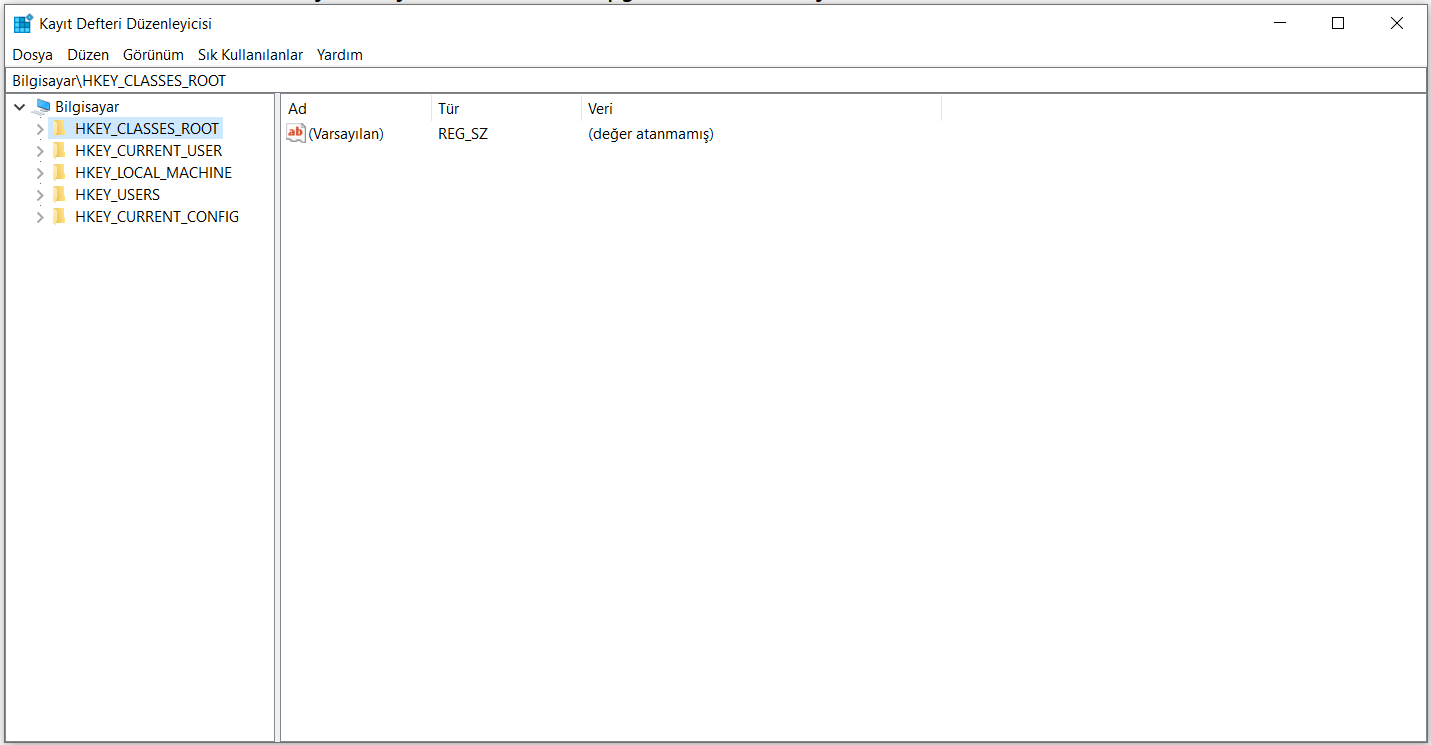
Windows’un sistemde gerçekleşen işlemlerin kaydını tuttuğu yere registry (kayıt defteri) denilir. Bu defter takdir edersiniz ki sistem kullanıldıkça yeni giren kayıtlarla büyümeye başlar. Registry temizlenebilir ve düzenlenebilir bir yapıdır. Burada bu temizliği yapmak için geliştirilmiş çok sayıda harici programlar mevcuttur. Bu programlar kullanılarak registry temizliği yapabilirsiniz. Burada doğru programı seçmek önemlidir çünkü registry temizliği doğru yapılmazsa bazı programlarınız hatta Windows’unuz çalışmaz hale gelebilir.
7. Görsel efektleri devre dışı bırakın.
Windows ilk kuruluşta birtakım görsel efektler aktif olarak kullanıma sunulur. Bu efektler gerçekten de göze hoş gelen ve kullanıcı deneyimini daha kaliteli hale getiren özelliklerdir. Bununla birlikte bu efektler sistem üzerinde performans açısından yük oluşturur. Düşük özellikli bilgisayarlarda bu efektleri devre dışı bırakmak bilgisayarınızı hızlandıracaktır.
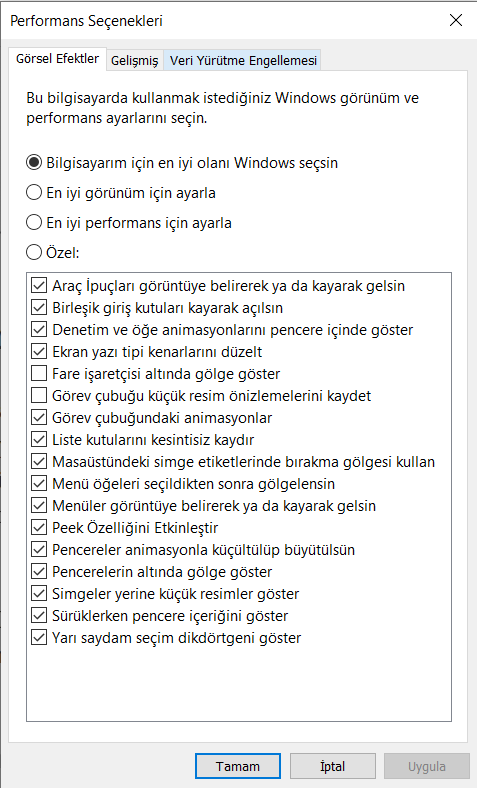
Görsel efektleri devre dışı bırakmak için BAŞLAT tuşuna basıp “performans” kelimesini arattığınızda çıkan seçenekler arasından “Windows’un görünümünü ve performansını ayarla” seçeneğini seçiyoruz. Açılan pencerede isterseniz manuel olarak özelliklerden istediklerinizi iptal edebilirsiniz. Alternatif olarak “En iyi performans için ayarla” seçeneğini seçebilirsiniz.
8. Saydamlık özelliğini kapatın.
Saydamlık efekti Windows’un performansını etkileyen diğer bir özelliktir ve kapatılması halinde bilgisayarınızın hızına olumlu katkı sunacaktır.
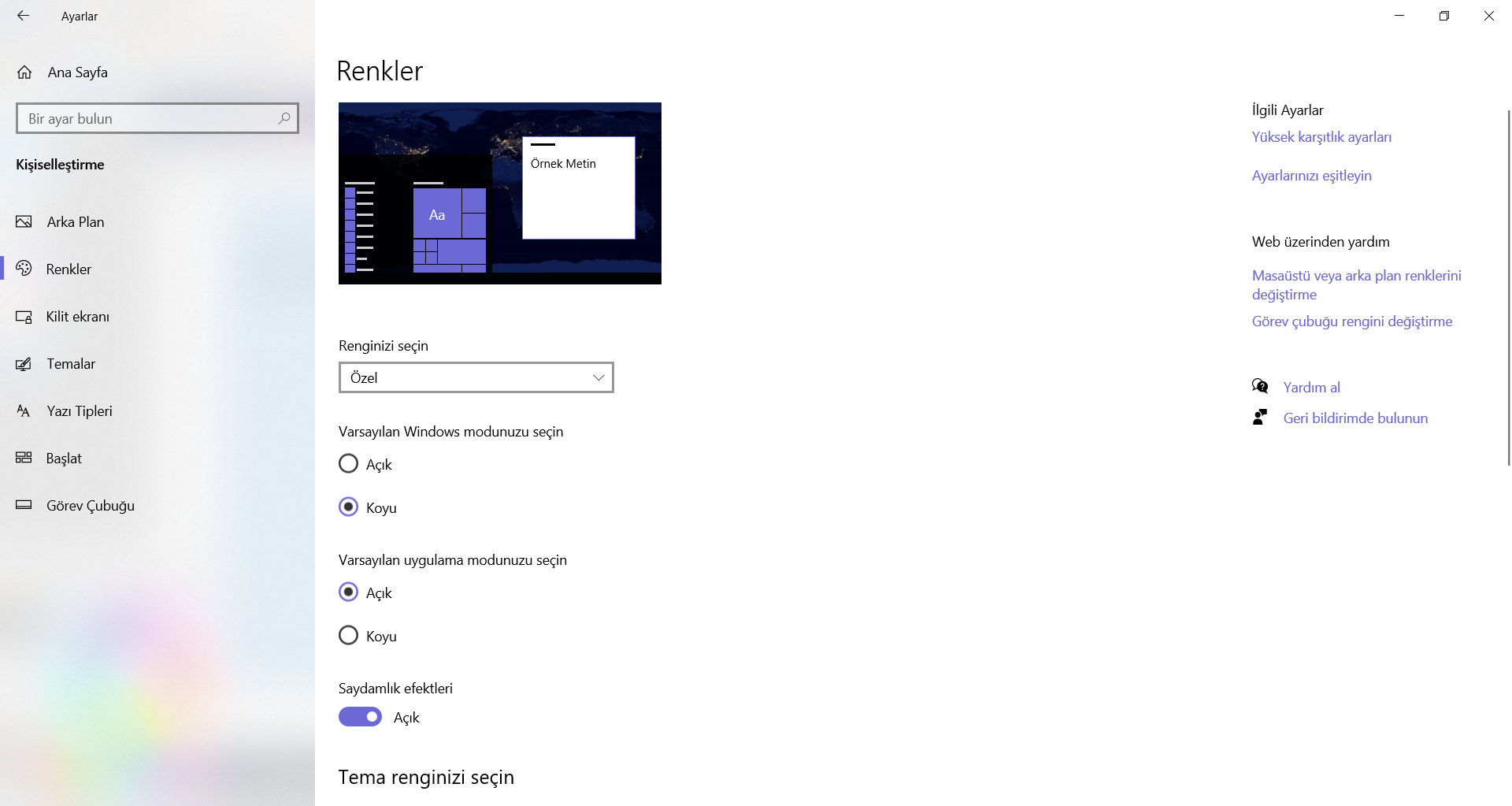
Saydamlığı kapatmak için BAŞLAT tuşuna basıp “Ayarlar” yazarak ENTER tuşuna basıyoruz. Açılan pencerede “Kişiselleştirme” seçeneğini seçiyoruz. Açılan pencerede sol menüde yer alan “Renkler” seçeneğini seçiyoruz. Açılan pencerede “Saydamlık efektleri” özelliğini kapatıyoruz.
9. Sürücüleri birleştirin ve iyileştirin.
Bilgisayarınızı kullandığınız müddetçe harddiskinizin üzerine çeşitli veriler depolanır, taşınır ve silinir. Bu işlemler neticesinde birbiriyle bağlantılı veriler zamanla harddisk üzerine fiziksel olarak dağınık hale gelir. Windows bu dağınıklığı gidermek ve verileri fiziksel olarak da düzenli ve toplu hale getirmek için bir araç geliştirmiştir. Bu aracı ara ara kullanarak harddiskinizin performansını, dolayısıyla da bilgisayarınızın performansını iyileştirebilirsiniz.
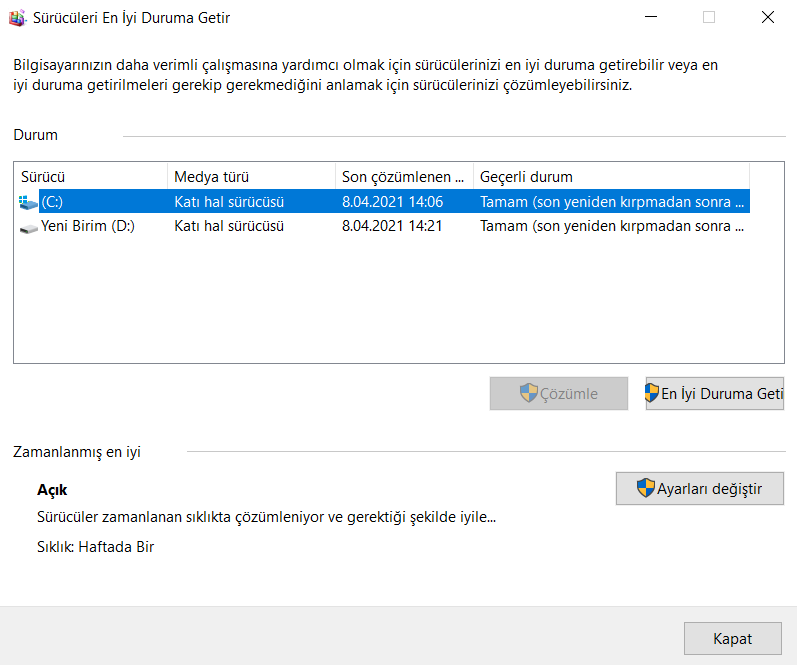
Sürücülerdeki verilerinizi birleştirmek için BAŞLAT tuşuna basıp “Sürücüleri birleştir ve iyileştir” yazıyoruz. Filtreleme sonucunda gelen seçeneği seçiyoruz. Açılan pencereden birleştirme işlemi yapmak istediğiniz sürücüyü (genellikle C sürücüsü) seçiyoruz. “En iyi duruma getir” butonuna basıp işlem tamamlanana kadar bekliyoruz. Burada sürücü birleştirme yaparken bilgisayarınızı eş zamanlı olarak kullanmaya devam etmeyip işlemin tamamlanmasını beklemenizi tavsiye ederim.
10. Donanım yatırımı yapın.
Bilgisayarınız yavaşladığı veya demode olduğu bazı durumlarda yukarıda saydığım ayarlamaları yapsanız dahi bilgisayarınızda hatrı sayılır bir performans iyileştirmesi sağlayamayabilirsiniz. Yani mevcut cihazla olabileceği anca budur. Öte yandan yeni bir bilgisayar yatırımı yapmak da her zaman mümkün olmayabilir. Bu durumda size verebileceğim en iyi tavsiye kısmi yenileme yapmak olacaktır. Kendim de en çok başvurduğum ve bilgisayar hızını çok iyileştiren yöntem harddisk değişikliğidir. Eğer mevcut bilgisayarınız HDD harddiske sahipse, fiyat/performans açısından yapabileceğiniz en mantıklı yatırım HDD harddiski SSD harddisk ile değiştirmek olacaktır.
Ek olarak (eğer sisteminiz destekliyorsa) ilave RAM eklemek de değerlendirilebilir.